пятница, 7 марта 2008 г.

Про "Google Расширенный поиск" и про поиск вообще

Ищете файлы в определённом формате? только с определённого сайта? и территориально расположенные только, например, в Бразилии? Нет проблем! Теперь задавать дополнительные параметры поиска стало удобнее: на обновлённой странице Google Расширенный поиск доступных параметров стало заметно больше. Даже, пожалуй, слишком много.
Google Расширенный поиск

Я, например, не могу представить себе ситуацию, когда надо будет искать страницы, расположенные только в определённой стране. Тем более что я не знаю, как именно Google это проверяет. Ведь не всякий сайт, расположенный в национальной зоне, относится к этой стране, и многочисленные русскоязычные (и не только) сайты телеканалов в доменной зоне острова Тувалу (www.*.tv) яркий тому пример. Поэтому лично я никогда не пользуюсь этой функцией и не собираюсь ею пользоваться. А особенно меня позабавил вариант "Антарктида" в списке стран для поиска. Это где же в Антарктиде кто-то сервера поставил?.. :-)
Лично для меня уже давно стало привычно ограничивать поиск по определённому сайту. Особенно если собственный поиск на сайте неудобен в использовании. Сравните, например, как выглядят страницы с результатами поиска по слову "компьютер" в "Викицитатнике" и тот же поиск в Google с ограничением по сайту "Викицитатник". Согласитесь, во втором случае гораздо информативнее и удобнее? Но ведь для этого не обязательно лезть на страницу Расширенного поиска, гораздо быстрее будет выучить наизусть конструкцию запрос site:сайт.ru и использовать её когда надо.
В общем, я считаю, что целесообразнее не разбираться в панели управления Расширенным поиском, а просто-напросто один раз посетить страницу с описанием языка запросов Google (кратко по-русски или полностью по-английски) и запомнить те команды, которые нужны именно вам. Думаю, таких команд окажется не так уж много.

четверг, 6 марта 2008 г.

Защита от автоматических регистраций: прогресс!

Хочу поделится впечатлением, которое на меня произвела новая система защиты от автоматических регистраций на Mail.Ru. Не знаю, когда она появилась, но я узнал о ней только что. Стандартная процедура распознавания цифр на картинке заметно усложнилась. Теперь спамерская программа, желающая автоматически получить ящик на Mail.Ru, должна распознать символы не один раз, а несколько. Мало того, что вместо стандартного алфавита здесь используются иероглифы, так ещё и само изображение с кодом дёргается после каждого нажатия. А графические кнопки меняются местами. В общем, лучше один раз увидеть. Так что кто ещё не в курсе - посмотрите этот несколькосекундный ролик:


Если чего-то не видно, переустановите Adobe Flash Player.
Если вы уверены, что проблема у меня, а не у вас, перейдите по прямой ссылке


Конечно, идеальных систем защиты в XXI веке существовать уже не может - взломать можно всё! - но всё-таки такой необычный (пока) способ защиты наверняка на некоторое время оставит спамеров в недоумении. А потом Mail.Ru ещё что-нибудь придумает.

воскресенье, 24 февраля 2008 г.

Бесплатные видеоредакторы существуют!

Да! Бесплатные видеоредакторы существуют, и некоторые из них - весьма неплохие! Я уже давно искал такие программы, и вот на днях наконец нашёл. Редактор, на котором я остановился, называется VideoThang и вполне способен удовлетворить непривередливого режиссёра-любителя вроде меня.
Что вообще может быть нужно для простого непрофессионального видеомонтажа? Если вдуматься, то совсем немного. Нужно лишь импортировать видео разных форматов, обрезать некоторые из них, затем склеить полученные обрезки в нужном порядке (иногда с простым эффектом "плавный переход") и наложить на фильм титры с указанием себя, любимого. Всё! Всякие дополнительные эффекты вовсе не обязательны, а иногда (если переусердствовать) они могут даже нарушить видеогармонию.
Итак, с задачами и требованиями определились. Осталось только воплотить их в жизнь. Вот на этом месте многие пользователи, хорошо знакомые со "стандартной" продукцией Microsoft, мне возразят: мол, всё вышеперечисленное способен сделать и стандартный редактор видео - Microsoft Movie Maker (далее "MMM"), так зачем же мучительно переучиваться на новую программу? Отвечаю: MMM ненадёжен. У меня он в один прекрасный день перестал запускаться. По-моему, я перед этим что-то изменил в его настройках. И вот - нате! В следующий раз я увидел его только после переустановки Windows (благо у меня и без него был для этого повод). Поэтому (и не только поэтому, разумеется) я очень неуютно себя чувствую, когда полагаюсь на программы от Microsoft, не имея запасного варианта. А что касается функций, то VideoThang действительно ничем не лучше MMM. В плане удобства - даже чуть-чуть хуже. И тоже порою глючит. А чего вы хотели? Простой бесплатный продукт, который, скорее всего, и придумывался как "альтернативный MMM". Хотите большего - платите бабки!

VideoThang - не из тех программ, в которые влюбляешься с первого взгляда. Наоборот. Его навязчиво-жёлтый интерфейс сначала отталкивает. Но недолго - довольно скоро к нему привыкаешь и начинаешь ориентироваться ничуть не хуже, чем в MMM. Структура окна проста: снизу - то, что в MMM называется "раскадровкой", сверху слева - список импортированных файлов, а сверху справа - окно работы над выбранным куском видео. Ну и совсем справа - рекламный баннер. Если запретить VideoThang выходить в интернет, то справа будет просто пустое пространство, которое подчас раздражает посильнее баннера.
Для начала работы VideoThang попросит вас импортировать хоть что-нибудь. Видимо, он считает, что "хоть что-нибудь" может быть только одно - иначе как объяснить, что в "начальном" диалоге импорта видео невозможно выбрать несколько файлов сразу? Ничего страшного - потом можно будет импортировать все оставшиеся.
При щелчке на файле в списке импортированного "сырья" данное видео сразу окажется и на "ленте времени", и в области редактирования. На "ленте времени" его можно переместить в любое другое место, а в области редактирования - изменить громкость и обрезать лишние кадры в начале и в конце. После любых операций нажимайте "Apply changes to mix", чтобы сохранить изменения.
Плавные переходы, без которых тоже, на мой взгляд, не обойтись, находятся на вкладке Transitions. Там всего три эффекта: плавное появление из темноты, плавный уход в темноту и плавный переход на другое видео. Они вставляются на "ленту времени" так же, как и сами видео. И их так же можно "перемещать во времени".

Для сохранения проекта (специальный формат - .vpf) нажмите кнопку "Save Mix", для экспорта видео в формате MPEG - кнопку "Share your mix", а затем "Save to file". Перед экспортом настоятельно рекомендую сохранить сам проект, т.к. именно во время экспорта VideoThang может серьёзно "заглючить": экспортированное видео сохранится, а проект - нет. Это, пожалуй, единственный минус VideoThang.
Ах да! Не единственный! Он ещё и с кириллицей не дружит! Постарайтесь избегать импорта файлов, имеющих русские имена и/или хранящихся в "русскоимённых" папках. Иначе при попытке сохранить готовое видео вам будет очень обидно за всю свою работу по монтажу! Лучше переместите всё "сырьё" в специальную папочку и переименуйте. Например, C:\VideoProjects\Video(1).avi, C:\VideoProjects\Video(2).avi

Желаю вам удачного кинотворчества!

Ссылка: http://www.videothang.com/

четверг, 21 февраля 2008 г.

Про стили в Windows

"Мой Софт Блог" написал подробную статью о том, как менять стили в Windows XP. Речь идёт главным образом об установке патча, позволяющего использовать сторонние (не-Microsoft) стили .msstyles. Честно говоря, когда я в прошлый раз выкладывал свой набор стилей (чтобы продемонстрировать возможности программы Clickteam Install Creator), то я и забыл предупредить про эту техническую тонкость. Дело в том, что я сам никогда не устанавливал этот патч - его установила вместе с собой какая-то из программ вроде VistaInspirat или WindowBlinds (я когда-то устанавливал trial-версию этой знаменитой штуки). А вот про то, что вообще-то этот патч по умолчанию не установлен, я и забыл. Поэтому прошу прощения у тех, кто рассчитывал вчера получить не только инсталлятор, но и непосредственно скины. "Мой Софт Блог" поделился вот этой ссылочкой - http://www.mediafire.com/?czpdxdzyw4j. Хотя этот же самый патч - он называется UXTheme - можно найти и на других сайтах. После чего установить в соответствии вышеупомянутой инструкцией от "Моего Софт Блога". Что касается самих скинов .msstyles, то в этой же статье упомянут замечательный сайт deviantart.com, на котором несложно подобрать оформление себе по вкусу.
Но что делать, если вы не можете подобрать скин, полностью отвечающий вашим требованиям? Или, как обычно бывает, вас в данном скине устраивает всё, кроме какой-то маленькой, но противненькой детали? Ответ напрашивается сам собой: эту деталь можно исправить самостоятельно! Для этого вооружитесь каким-нибудь редактором ресурсов вроде Resource Hacker или ResEdit (настоятельно рекомендую ResEdit, хотя и Resource Hacker есть сильные стороны) и любимым графическим редактором (например, Paint.NET) и откройте любой уже имеющийся файл .msstyles, чтобы заменить в нём картинки. Рекомендую взять такой скин, который вас полностью устраивает по размерам всех элементов. Тогда заменить нужно будет только картинки. Если же вы хотите подправить размеры, то придётся ещё и покопаться в INI-файлах внутри .msstyles.
Я сам пытался создать свой собственный скин, используя эту связку - ResEdit + Paint.NET. За основу я взял файл этого скина и поставил себе цель перерисовать его в жёлто-оранжево-красной гамме. Но эта работа оказалась такой утомительной, что я успел потерять свою основную идею раньше, чем сделал хотя бы половину полезной работы. Я уже потерял надежду заставить себя вернуться к этой затее, поэтому выкладываю его для всеобщего обозрения*: можете доделать, если вам тоже нравится эта идея и если вам не лень.

Вообще, ResEdit - очень дельная программа. С её помощью можно заменять ресурсы (то бишь картинки, значки, звуки) внутри программ, DLL-библиотек или других файлов с похожей внутренней структурой - как, например, msstyles. C его помошью можно, например, поменять нелюбимый значок внутри любимой программы. Например, перерисовать иконки меню или заменить заставку. В настройках можно указать пути к используемым текстовым, графическим и hex-редакторам, и тогда открыть рисунок для редактирования можно будет одним щелчком по кнопке Edit.

Ссылку для скачивания я, кажется, уже указал выше, но на всякий случай повторю ещё раз: http://resedit.net/.

------------
* - ссылка уже давно "побилась", поэтому я её убрал

вторник, 19 февраля 2008 г.

Установщик своими руками

Хочу рассказать о хорошей программе   Install Creator. Это ещё одна программа из цикла "авось пригодится". Как понятно из названия, она предназначена для создания "мастеров установки". Вряд ли такая необходимость может возникать каждый день, но всё-таки хоть иногда Install Creator может понадобиться кому угодно, даже если этот "кто угодно" не занимается разработкой программ. Например, чтобы в простом и компактном виде переслать другу несколько файлов, которые надо сразу разложить по нескольким папкам. Или чтобы выслать экстренную помощь знакомому "чайнику", напортачившему в своём реестре. В таких случаях удобно создать именно окно "мастера", с пояснениями и подсказками.
Итак, Install Creator позволяет создавать несложные проекты установочных пакетов, которые могут быть использованы как угодно. Бесплатная версия показывает после завершения установки рекламный текст про Install Creator, а в основном она полнофункциональна.
Нельзя сказать, что окно организовано очень удобно, но после нескольких минут работы вы уже будете легко в нём ориентироваться.
Созданный вами мастер сможет говорить и на русском языке. Вообще-то русского шаблона для инсталляторов в Install Creator нету. Но вы можете вручную поменять все тексты в вашем "мастере" (вкладка "Wizard Texts"), и он заговорит хоть по-китайски. Только учтите, что русские слова в среднем длиннее, чем английские. Поэтому после изменения текстов вам может понадобиться и изменение размеров полей на экране. Переход в режим редактирования размеров (см. рисунок справа) осуществляется кнопкой Edit.
Из минусов я могу отметить очень медленную сборку готового exe-файла (команда Build). Но зато и упаковка получается компактная: 78 МБ исходного материала он уместил в 8,23-мегабайтном инсталляторе.
Одним словом, отличная непрофессиональная программа "не на каждый день".

Для примера я попробовал создать мастер, который распакует несколько скинов для Windows и положит их в нужную папку. Можете скачать его и оценить возможности Install Creator.

Для сравнения даю ссылку на более простой аналог -  CreateInstall Free и более продвинутый -  CyberInstaller Suite. И тот, и другой так же имеют бесплатные версии.

вторник, 12 февраля 2008 г.

Борьба с руткитами: побочные эффекты

Обложка журнала ComputerBild №3/2008
Прислушавшись к рекомендациям из последнего номера журнала ComputerBild, я установил себе две программы для борьбы с руткитами (руткиты - это программы, цель которых - незаметно заполучить власть на вашем компьютере и затем запускать без вашего ведома другие зловредные программы). Редакция рекомендовала установить две лучшие программы из теста - GMER 1.0 и AVG Anti-Rootkit 1.1 - я так и сделал. Вернее, устанавливать пришлось только AVG Anti-Rootkit, потому как GMER 1.0 запускается прямо сразу, без установки. И именно поэтому GMER мне довелось испробовать в первую очередь.
И вот теперь хочу поделиться своими впечатлениями.


После нажатия кнопки Scan GMER начал усердно искать все подозрительные объекты на моём компьютере. Я не очень сильно удивился, когда увидел в разрастающемся списке буквосочетание "CFP" (под этой аббревиатурой скрывается брандмауэр Comodo Firewall Pro): ясное дело, работа такая у брандмауэров - совать нос во все сетевые дела. Но когда в списке довольно часто замелькало слово device, а затем вдруг перестала двигаться мышь, - я понял, что GMER 1.0 страдает паранойей. Ну какой нафиг руткит представляет из себя драйвер моей мыши? Но не успел я этого подумать, как что-то интересное случилось с моим монитором - он перешёл в режим 256 цветов, а Windows написала, что у неё отказал драйвер экрана (см. картинку). Пришлось перезагружать комп. Мне всё равно пришлось бы это делать, чтобы завершить установку AVG Anti-Rootkit, а теперь и другой повод появился!
После перезагрузки выяснилось, что GMER "исправил жизнь к лучшему" не только у монитора - Comodo Firewall Pro (тот самый "CFP") сообщил, что не может запустить свои "защитные чары", и что решить проблему может только переустановка приложения. Ну что ж, пришлось скачивать и устанавливать его снова, попутно изрыгая трёхэтажный мат в адрес GMER 1.0.

Тем временем я попросил просканировать мою систему "продукт №2" из теста в журнале - Anti-Rootkit от компании AVG. Он долго сканировал мою систему и наконец сообщил, что у меня нет ни одного руткита. Какая огромная радость!
А теперь ещё раз посмотрим "турнирную таблицу" анти-руткитов в ComputerBild. В ней сказано, что GMER по итогам теста удалил все 100% руткитов на заражённых тестовых компьютерах. (Ага, я бы даже сказал, что все 200% - если учесть мой монитор, мою мышку и мой брандмауэр.) А занявший второе место AVG Anti-Rootkit тоже распознал все 100%, но проиграл за счёт более тонких технических деталей. В частности, он не искал руткиты, спрятанные в дополнительных файловых потоках. То есть я не могу верить ему полностью - возможно, какой-нибудь особо хитрый вредитель у меня остался. Но по мне, так лучше жить с руткитом в системе, чем без мышки. А вы как считаете?

понедельник, 11 февраля 2008 г.

Да здравствует восстановление системы!

- У вас с компьютером всё в порядке?
- У вас ничего не тормозит и не глючит?
- Компьютер не выключается сам по себе?
- Программы работают так, как надо?
- ДА??? Тогда срочно создайте точку восстановления системы!

У меня недавно из-за чего-то случилась страшная беда: комп тормозил просто невообразимо. Тормозило всё. ВСЁ! Начиная с экрана приветствия и выбора пользователя. Голову посещали дурные мысли: неужели у меня проблемы с "железом", и никакими чистками реестра уже не помочь? и придётся вникать в то, во что я не очень люблю вникать - в то, как устроен компьютер изнутри?..
Шевелю мышкой - жду несколько секунд - Ура! Курсор пошевелился!
Подключаю флэшку - жду несколько минут - Ура! Windows её заметила!
Можете представить, сколько времени компьютер включался - вместе со всеми программами в Автозагрузке.
Вообще, комп у меня не самый новый и не самый современный. Поэтому в проблемы с оборудованием я легко верил. Но - кто-то очень вовремя случайно произнёс при мне эту фразу: "восстановление системы". Ну точно! Ведь такого торможения ещё никогда не было, стало быть, виновата в этом, скорее всего, какая-то из недавно установленных программ! Я даже не знаю какая, но именно восстановление системы привело мой компьютер в чувство.


(Щёлкните картинку, чтобы увеличить)


Под термином "восстановление системы" в Windows подразумевается возврат всех основных настроек в определённое состояние, которое было заранее сохранено - оно называется точкой восстановления. Если вы сейчас первый раз слышите о такой возможности Windows - это не значит, что у вас ещё нет ни одной точки восстановления. Они автоматически создаются при установке некоторых программ - а также каждый день самой системой. Через определённый промежуток времени "системные" точки восстановления удаляются. В моём случае мне просто повезло, что чреди неудалённых точек оказалась работоспособная - а ведб могло уже не быть! Поэтому лучше всего создать точку самому. Зайдите в Пуск → Все программы → Стандартные → Служебные → Восстановление системы и выберите Создать точку восстановления. Windows соберёт все необходимейшие данные о текущем состоянии компьютера и запишет их как точку восстановления. Этой точке можно ещё и имя задать - например, "Резервная копия перед установкой такой-то программы" - чтобы не запустаться, если точек будет много.
И, как и положено, одна ложка дёгтя. После восстановления системы у меня почему-то отказалась работать Opera. Видимо, сохранившиеся настройки резко не совпали с "подменёнными". Но это пустяк. Главное - всё теперь работает нормально. И своё текущее положение я сразу же сохранил в качестве очередной точки. Под названием "Ура!!! Всё работает!".

четверг, 7 февраля 2008 г.

Ежедневник 3.0: ваш "локальный блог"

Блоги бывают двух видов. Я бы их назвал полезные и бесполезные, но, чтобы никого не обидеть, сформулирую это так: информативные и личные. К информативным можно отнести, например, мой блог: я пытаюсь создать некую кладезь информации на определённую тему, которая может кому-то пригодиться, независимо от того, знаком читатель со мной или нет. Личные же блоги рассчитаны на некую личную аудиторию и никакой полезной информации обычно не несут. На некоторых блог-хостингах даже есть специальная опция, чтобы скрыть свой блог от чужих глаз. Это вполне логично - личный дневник может помочь разобраться в своих мыслях или же просто что-нибудь запомнить, и для этого необязательно его публиковать.
Специально для тех, кто не ищет славы, а просто ведёт свой дневник для себя, компания LaskinSoft создала программу Ежедневник 3.0, которая помогает вести дневник на своём компьютере, а заодно напоминает о текущих праздниках.
Дневников можно создать несколько, и каждый защитить отдельным паролем. Интерфейс программы красочный. В справке написано, что "красочный интерфейс поможет быстро освоиться в программе и понять её работу." Ну, не знаю. Лично у меня такой слишком яркий интерфейс (и слишком богатое звуковое оформление!) скорее вызывает отторжение, чем помогает быстро освоиться и понять работу. Я, например, не сразу сообразил, что, прежде чем изменить запись (или создать новую), надо нажать снизу кнопку "Изменить" (проще говоря, "разблокировать" и перейти в режим редактирования редактирования), а для сохранения - нажать кнопку "Готово" (там же, снизу).
Зато "Ежедневник 3.0" позволяет полноценно, по-Word'овски редактировать записи и вставлять в них картинки и смайлики.
А потом можно осуществлять поиск по созданным записям. То есть его можно использовать не как дневник, а как хронику событий, чтобы помнить, что и когда случилось.


(Щёлкните, чтобы увеличить)


Что? Вас не интересуют такие богатые возможности и такой яркий интерфейс, но сама идея нравится? Тогда вам сюда (это тоже программа для ведения дневника, но с более чем скромными возможностями и до ужаса простым интерфейсом). А мне больше всё-таки нравится "Ежедневник 3.0".

Evrsoft First Page

Есть несколько программ, найти бесплатную альтернативу которым сложно - по крайней мере, если искать замену всем функциям. К таковым относятся, например, продукты от Adobe: Adobe Photoshop (альтернативы функции Magnetic Lasso я не встречал нигде), Adobe Flash (действительно очень могущественная и практически безальтернативная программа) и Adobe Dreamweaver. Вот насчёт безальтернативности Dreamweaver'а я и хочу поспорить.
Если кто не знает, вот краткий экскурс: Adobe (Macromedia) Dreamweaver (иногда ошибочно читается и пишется как Dreamviewer) - это лидер среди инструментов для веб-дизайнера, причём инструментов универсальных. Dreamweaver может работать со всеми распространёнными языками веб-программирования, что позволяет делать проекты в Dreamweaver от начала и до конца. А если учесть полную взаимную интеграцию всех продуктов Adobe (нарисовал в Photoshop → проанимировал в Flash → собрал сайт в Dreamweaver), то получается, что для веб-дизайнера существует только одна фирма - Adobe. Ну и ещё Microsoft, конечно - без Windows-то ничего не заработает.
И если недобросовестным пользователям всё равно, сколько стоит продукция Adobe, то порядочных людей она просто-напросто грабит (Photoshop + Flash + Dreamweaver = $699 + $649 + $399 = $1747 = более 40 000 руб.). Возникает желание как-то разорвать этот круг. Убрать хотя бы одно звено, чтобы хоть как-то продемонстрировать свой протест против мнополии Adobe.
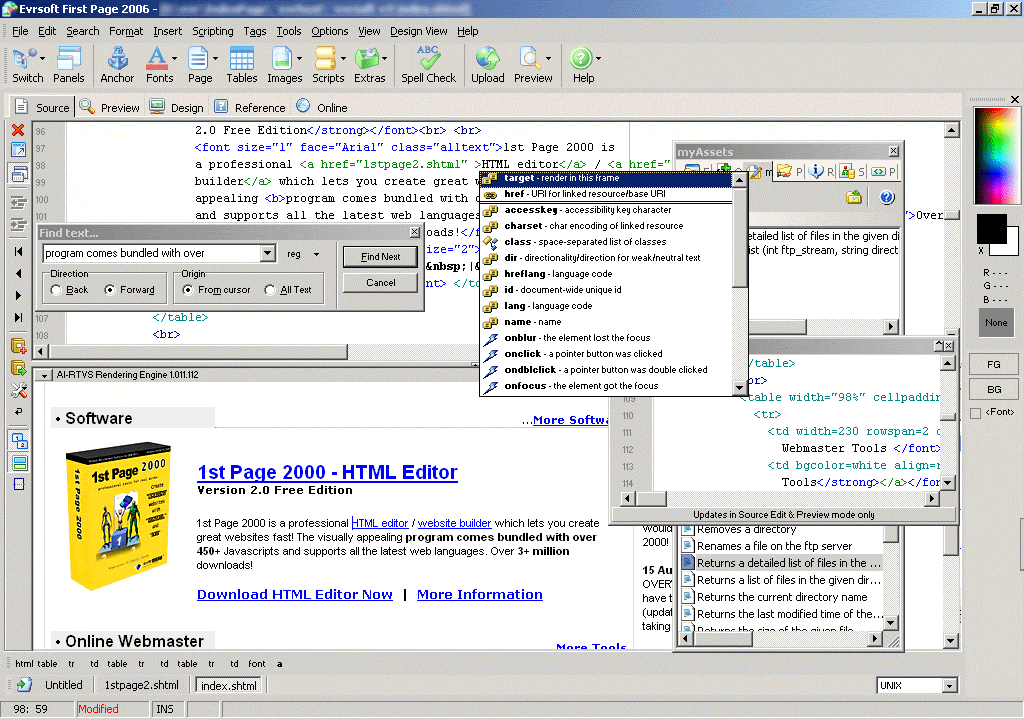
Так давайте вернёмся к Dreamweaver. Задумайтесь: в чём его основное примущество? Пожалуй, только в том, что он избавляет вас от необходимости держать в голове все нужные теги и подсказывает их вам во время ввода. Именно эта функция выгодно отличает его от простых редакторов вроде Notepad++.Evrsoft First Page 2006 Так вот, я знаю одну программку, которая тоже обладает такой функцией. Это First Page 2006 от компании Evrsoft. После одной секунды простоя в окне появляется выпадающий список с тегами, атрибутами и так далее.
Интерфейс и возможности First Page явно копировались с Dreamweaver'а, так что проблем с привыканием при переходе с Dreamweaver у вас, я думаю, будет немного.
Если я правильно понял, First Page тоже сначала был платны. Но потом разработчики перевели его в разряд freeware. То ли проект уже окупился, то ли (скорее всего) наоборот, не выдержал конкуренции, не приносил денег, и фирма решила просто сделать доброе дело - выпустить на рынок бесплатный, но достойный продукт. Возможно, и то и другое.
Как бы то ни было, одного из "трёх китов" Adobe заменить удалось. Осталось только найти "альтернативный фотошоп" и "альтернативный flash" - и дело в шляпе!
Вот только найти эти альтернативы действительно непросто.

Evrsoft First Page 2006

среда, 6 февраля 2008 г.

Mail.com: хороший сервис & одна ложка дёгтя

mail.comСрочно нуждаясь в новом электронном ящике и желая как-то выделиться из толпы одноликих пронумерованных людей вроде имя_12345@mail.ru, я чисто интуитивно набрал в браузере адрес: http://mail.com/. По этому адресу оказался расположен хороший почтовый сервис (а вы что думали?), который так и называется - Mail.com (а вы бы как назвали?). Основной "фишкой" этого сервиса является ОГРОМНОЕ количество доступных доменов для регистрации. Регистрация бесплатная, занимает мало времени. В общем, всё бы хорошо, только одного не хватает: POP3-доступа. Некоторые пользователи пренебрегают этой функцией и вообще не понимают, какие удобства за ней кроются*. Если вы относитесь к таким - смело идите на Mail.com и выбирайте себе адрес. Если нет - придётся поискать другие варианты. Я, например, в конечном счёте подобрал себе новое имя на старом добром Яндексе.

*О преимуществах почтовиков перед веб-интерфейсами написано в моём самом первом посте вот здесь.

пятница, 1 февраля 2008 г.

Выходите в Интернет под прикрытием!

Эмблема Anonymouse.org

Онлайновый сервис Anonymouse.org позволяет гулять по сети, оставаясь при этом неопознанным. Достигается это элементарно: сайты загружаются не на ваш компьютер, а на сервер Anonymouse.org (IP: 193.200.150.23), где обрабатываются и пересылаются вам. Таким образом, данные вашего компьютера не фигурируют нигде, кроме собственно сервера Anonymouse.org. Однако при этом искажаются стили отображения страниц (сравните, например, как выглядит Google.ru обычно и через Anonymouse.org). Кроме того, при обработке на каждую веб-страницу добавляется небольшая рекламная картинка, которую можно закрыть щелчком по крестику. Вот и все минусы. Ну и, конечно же, некоторые сайты могут просто-напросто отказаться работать с анонимами.

Чтобы воспользоваться Anonymouse.org, нужно зайти сюда и ввести в текстовое поле URL нужного сайта, после чего - нажать кнопку Surf anonymously. Все ссылки на загружаемых страницах также будут "анонимизированы".

среда, 30 января 2008 г.

Диск в диске, или Как превратить папку в диск

Маленькая бесплатная программа Easy Disk поможет добавить на ваш компьютер новый Локальный диск. Причём делается это просто и быстро. Вы указываете программе любую папку - и Easy Disk создаст в вашей системе новый диск, содержимое которого будет полностью соответствовать содержимому вашей папки. Причём, в отличие от похожего продукта Folder2MyPC, создающего в папке "Мой компьютер" лишь ярлыки к вашим папкам, при использовании Easy Disk система обращается к папке точно так же, как и к реальному диску. Файлы, находящиеся в выбранной папке, становятся также доступны по новому, более короткому адресу.
Скачать Easy Disk можно с сайта freesoft.ru: http://files.freesoft.ru/rep/667043/EasyDisk.rar


(Щёлкните картинку, чтобы увеличить)


В добавок ко всему сказанному я даже сделал краткое интерактивное руководство по Easy Disk (c помощью программы Wink, о которой я писал две недели назад). Можете посмотреть: http://soft-n-net.narod.ru/easydisk/.

понедельник, 28 января 2008 г.

Filemon: для особо любопытных

Если вам вдруг понадобилось узнать, к каким именно файлам обращается та или иная программа на вашем компьютере, воспользуйтесь бесплатным инструментом Filemon от компании Sysinternals. Эта маленькая (279 КБ) программа представит вашему взору список всех файловых операций, выполняемых на вашем компьютере. Список этот будет обновляться в реальном времени, что вызывает некоторы неудобства для его изучения: вы представляете, сколько файловых операций выполняются на вашем компьютере каждую секунду?!! Для того, чтобы рассмотреть действия конкретной программы, лучше отключить все лишние фоновые процессы (загрузки, индексирование дисков, копирование файлов и так далее), открыть окно Filemon, а затем запустить интересующую вас программу. Вы сразу же (особенно при включённой функции Options→Always On Top) увидите, как разрастётся список операций в списке Filemon. Чтобы как следует его прочитать, вовсе не надо осваивать технику скорочтения. Надо только перевести кнопку Autoscroll из состояния Autoscroll On в состояние Autoscroll Off. Бегунок перестанет лететь вниз, а вы сможете посмотреть полученные данные. С помощью других кнопок на панели инструментов список можно отфильтровать или очистить. Меню Volumes позволяет выбрать, с каких дисков Filemon будет собирать информацию.

В общем, отличное средство для наблюдений за программами в домашних условиях.


Filemon не требует установки; просто распакуйте этот архив и запустите программу:
http://download.sysinternals.com/Files/Filemon.zip

воскресенье, 27 января 2008 г.

Не "тотальный", но зато "свободный"

After this trial period you must register or delete the program from your hard disk. Так гласит надпись на экране приветствия знаменитой программы Total Commander. Многие не обращают внимания на эту надпись, просто нажимают одну из трёх кнопок и таким образом пользуются "тотальным командиром" бессрочно. А когда укажешь им на эту надпись, простодушно говорят: да разве это пиратство? Раз программа сама это позволяет, значит всё легально! Да нет же, всё-таки нелегально. И совесть будет грызть гораздо меньше (вернее, вообще грызть не будет), если подыскать себе другого "командира": Unreal Commander, AltCommander, FileAnt, Far Manager... Я расскажу подробнее про FreeCommander - замечательную бесплатную программу, которая мало в чём уступает Total Commander, а по удобству - на мой взгляд - даже превосходит его.

Уже даже не помню, где я прочитал про эту программу. Может, вообще нигде - такое название можно чисто интуитивно набрать в поисковике и выйти на соответствующий сайт. Как бы то ни было, я пользуюсь FreeCommander'ом уже давно, и только некоторые неприятные глюки заставили меня на какое-то время озаботиться поиском других альтернатив. Впрочем, в новой версии все эти ошибки вроде бы исправлены.
Итак, чем же хорош FreeCommander? Простым, понятным, русифицированным интерфейсом. Под каждой панелью расположена панель "Быстрый фильтр". Стоит ввести в неё маску (например, *.jpg), - и содержимое панели мгновенно отфильтруется. Удаляете маску (или вводите *.*) - снова видите все файлы. Кстати, по умолчанию FreeCommander отображает действительно все файлы - и простые, и скрытые, и системные, и всякие тому подобные. Только благодаря FreeCommander я случайно узнал, где Windows хранит "Корзину" (вы никогда над этим не задумывались?) - в системной папке C:\Recycled. В настройках для файлов с разными атрибутами можно указать для них разные цвета: например, простые - чёрные, скрытые - серые и так далее.
Каждая панель снабжена вкладками (табами). То есть, по сути, у вас может быть не две, а гораздо больше панелей. Это очень удобно, когда надо работать с несколькими (тремя, четырьмя и т.д.) папками одновременно. В Total Commander такого нет.
Старая версия FreeCommander иногда глючила. Например, путала вкладки. Или вырубалась в самый неподходящий момент. Новую версию я скачал не так давно (я просто ещё не знал, что она есть), поэтому не могу точно сказать, остались ли в ней серьёзные баги. Я их пока не заметил.
И ещё: когда вы что-нибудь копируете/перемещаете/удаляете, FreeCommander вызывает соответствующую процедуру стандартного Проводника, и эта процедура выполняется как бы отдельно от FreeCommander'а. И, если вы закрываете FreeCommander, он не спрашивает у вас: "прервать аль не прервать?". Раньше он а таких случаях просто закрывался, совершенно забыв про текущий процесс копирования/перемещения/удаления. А процесс сам собой прерывался - так уж, видимо, устроена Windows. В такой момент бывало очень обидно. В последней версии (FreeCommander 2007.10a) эта ошибка тоже устранена. Теперь FreeCommander просто не закрывается во время этих операций, так что будьте спокойны!


http://freecommander.com/

Вижу, что ищу

Очень интересный поисковик расположен по адресу RedZee.com: в отличие от традиционных поисковиков, отображает результаты поиска не в текстовом виде, а в виде скриншотов найденных сайтов. Таким, образом, можно сразу составить представление о том, что тебя ждёт. Скриншоты расположены "каруселью"; для перехода между ними надо перетаскивать их мышкой.

К сожалению, RedZee не очень-то позволяет открывать найденные страницы. То есть открывать-то он их открывает, но только в той же вкладке. Никакие дополнительные кнопкосочетания браузера (для открытия ссылок на новых вкладках) в RedZee, увы, не работают.
Одним словом, RedZee - это, безусловно, очень любопытная, но абсолютно непригодная к использованию безделушка. По крайней мере, на данном этапе своего развития.

http://www.redzee.com/

четверг, 24 января 2008 г.

Microsoft и все-все-все...

Microsoft решила перевести Центр загрузок (Microsoft Download Center) на свою технологию Silverlight. Если кто ещё не знает, это Microsoft'овский аналог Adobe Flash, который чем-то отличается от Flash только с точки зрения веб-разработчиков; более подробно читайте здесь. Так вот, Microsoft, по-видимому, собирается в ближайшее время окончательно вынудить пользователей установить Silverlight. Лично меня это не очень устраивает. Как и вообще вся "мелкомягкая" монополия, которая принимает уже невообразимые масштабы (сегодня практически на любом компьютере фактически необходимы MS Windows, MS Office, MS Internet Explorer, MS .NET Framework - а теперь ещё и MS Silverlight). Дело ещё и в том, что Microsoft, рисуя свой очередной козырь, не подумала о пользователях. По крайней мере, подумала не обо всех. Например, как это часто бывает, обделёнными почувствовали себя пользователи браузера Opera. После недолгой автоматической установки и IE7, и Firefox успешно отобразили тестовую Silverlight-страницу, а Opera - нет. Да и на сайте Silverlight сказано только про поддержку IE и Firefox. А про Opera забыли.
Моя точка зрения (и, уверен, не только моя) такова: если какое-то явление принимает глобальные масштабы, надо сразу договариваться о единых стандартах. Причём не о таких, которые станут очновой для монополий, а об открытых, общедоступных стандартах. Взять хотя бы Internet Explorer и его собственное мнение о том, как надо отображать страницы. Недавно Opera подала по этому поводу в суд на Microsoft (и правильно сделала!): Microsoft сумела сделать IE негласным стандартом, в сознании многих людей слово "интернет" прочно связано со значком Internet Explorer, а очень многие сайты "заточены" не на стандарты W3C, как следовало бы, а исключительно на негласные стандарты Internet Explorer. И, соответственно, все другие браузеры (будь то Opera, Firefox или Safari) воспринимаются многими "чайниками" как нечто изначально второсортное, ненадёжное, нестандартное, просто другое. Однако иск Opera никаких результатов, скорее всего, не принесёт. Поздно пить "Боржоми", когда почки отвалились. И так же поздно гнать из нашей жизни Internet Explorer, когда он уже там спокойно прижился. Суд может всё что угодно сказать Microsoft'у, но он ничего не сможет объяснить тем 75% пользователей (цифру точно не помню, но что-то около того), которые привыкли выходить в интернет со значком Internet Explorer и никак иначе. На такое переучивание уйдёт, наверное, как минимум одно поколение...
А вот ещё одна судебная весточка, которую я где-то недавно прочитал: от Microsoft требуют открыть формат MS Office для всех разработчиков. Причём ссорятся в данном случае не из-за монополии Microsoft на офисные пакеты, а из-за монополии на ОС. Посудите сами: вот есть пользователь, которому, с одной стороны, необходимо работать с офисными файлами, а с другой - хочется "пересесть" на Linux. И вот его логика: мне нужна полная совместимость с офисными пакетами моих коллег → у всех коллег стоит MS Office → мне тоже нужен MS Office → MS Office для Linux не существует → мне придётся пользоваться только Windows. Вот так вот Microsoft и выстраивает из своих козырей на редкость прочный карточный домик. Что касается этого суда, то я почему-то думаю, что Microsoft сумеет переубедить Еврокомиссию и внушить, что скрывать описание своих форматов - её законное право. Есть, пожалуй, только один способ заставить Microsoft прислушаться к чьему-либо мнению: сделать это мнение заметно популярным. Ведь, как бы ни противно было Microsoft признавать существование других браузеров, кроме IE, а всё-таки пришлось рассказать на своём сайте, как установить Silverlight в Mozilla Firefox. Как только пользователей Opera станет столько же, сколько у Firefox (сейчас Opera на третьем месте) - придётся прислушаться и к их мнению. Как только Linux станет заметно теснить Windows (как в этом анекдоте), Microsoft откроет формат Office для всех разработчиков - или, что вероятнее, создаст версию MS Office для ОС Linux.

Так, к чему я всё это рассказывал?.. Ах да, Microsoft переделала свой Download Center под Silverlight. Что ж, как и положено, даю все необходимые ссылочки.
"Старый" Microsoft Download Center
Новый Microsoft Download Center (пока существует как Beta-версия)
Официальный сайт технологии Silverlight

среда, 23 января 2008 г.

Удобные часики на Рабочем столе

Замечательная программа Clock - это красивые круглые аналоговые часы, которые можно расположить у себя на Рабочем столе. В данном случае я совершенно ен боюсь точно говорить, что они красивые - потому что в комплекте с ними идут аж пятьдесят скинов на любой вкус. Очень здорово, что в контекстном меню Clock есть не только функция On Top (всегда над окнами), но и On Bottom (всегда под окнами) - это очень полезно, так как в этом случае циферблат не будет мешаться над открытыми программами, а будет расположен именно на Рабочем столе, когда тот ничем не закрыт. Имеется также функция Transparent - click-thru. Это означает, что часы станут полупрозрачными и перестанут реагировать на мышь. То есть вы сможете, не обращая на них внимания, кликать по ярлыкам и вызывать контекстное меню Рабочего стола. Вы спросите: а как же отключить это чудо обратно, если Clock теперь на мышь не реагирует? Не волнуйтесь: всё контекстное меню Clock продублировано в меню значка Clock в системном трее. Кроме всего вышеперечисленного, у Clock можно менять размер. Вариантов пять: от самого маленького Tiny (64x64) до самого большого Extra Large (256x256).
Ниже привожу скриншоты Clock с разными скинами.


Скачать Clock с сайта разработчика: http://www.gljakal.com/clock/clock_setup.exe/

четверг, 17 января 2008 г.

Wink 2.0 - мастер создания видеоуроков

Сравнительно простая в освоении, мощная и при этом полностью бесплатная программка Wink позволяет записывать всё происходящее на экране вашего компьютера и создавать из этого наглядные обучающие материалы. Причём вы сможете сделать обучалки отчасти интерактивными - позволив зрителю неспешно читать всплывающие пояснения и нажимать кнопку "Далее". В процессе редактирования проекта будущего видеоурока вы можете изменять местоположение мыши на каждом кадре. Кстати о кадрах: здесь все кадры должны быть ключевыми. Если на нескольких кадрах ничего не происходит, удалите их, чтобы уменьшить объём своего ролика. Wink сам сделает плавное перемещение мыши между этими двумя кадрами, так что ваш замысел не пострадает.
По умолчанию Wink сохраняет ваши туториалы в виде трёх взаимосвязанных файлов, один из которых представляет собой html-страницу, другой - файл JavaScript, а третий (без расширения) предназначен собственно для хранения данных Wink. Можно также сохранить обучающий ролик в виде SWF-ролика или программы EXE.

среда, 16 января 2008 г.

Создаём RSS на пустом месте

Это только с непривычки многие говорят: "RSS - это неудобно". На самом деле RSS-потоки позволяют быстрее получать свежую информацию с определённого сайта, не тратя лишнего времени на её поиски. Но вот беда: этого не осознают не только многие пользователи, но и создатели многих сайтов! И тут уж ничего не попишешь: на нет и суда нет. Придётся самому регулярно посещать такие странички, чтобы не упустить чего-нибудь интересного...
СТОП!!!
В XXI веке, в эпоху Веб 2.0 и прочих "умных" сервисов, у вас появилось средство создания RSS-ленты обновлений ЛЮБОЙ интернет-странички! Для этого нужно зайти на сайт Feedity.
Никакой регистрации для создании RSS-ленты не требуется. Сразу же, на первой странице Feedity, вас попросят ввести полный веб-адрес интересующей вас страницы. Для примера попробуем создать RSS-поток с новыми вопросами на Ответах@Mail.Ru в разделе Компьютеры, Интернет. Для этого я ввожу адрес http://otvet.mail.ru/it в соответствующее поле на сайте Feedity, выбираю из списка подходящую категорию и нажимаю кнопку Preview. Автообработчик Feedity, будучи полностью уверенным в своей компетентности, предложит свой вариант новой ленты. Ясное дело, у него это с первого раза не получится: он по ошибке станет следить за обновлениями рекламы на вашем любимом сайте. Поэтому придётся нажать ссылку Try refining... и вручную указать первый элемент в нужном нам блоке. В случае с Ответами@Mail.Ru это означает, что я сверился с "оригиналом" страницы и указал Feedity первый вопрос из тех, за которыми он должен наблюдать. Нажимаю кнопку Refine. Feedity меня понимает и выдаёт в ответ все 10 вопросов на этой странице. Далее я просто нажимаю ссылку со значком и подписываюсь на дынный RSS-канал. Готово!
В качестве платы за свои услуги Feedity просто-напросто вставляет в некоторые сообщения небольшую картинку с рекламным блоком. И больше ничего. Зато я могу реже ходить по неудобно устроенным сайтам - всё приходит ко мне само!
Это и есть "умные" сервисы эпохи Веб 2.0!

вторник, 15 января 2008 г.

Запускаем по-быстрому

Недавно обновилась до версии 2.0 очень удобная программка Launchy, которой я уже давно пользуюсь и которая экономит массу времени, которое раньше я тратил для неторопливого лазания по меню "Пуск" (ведь наш мир устроен так, что меню "Пуск" всегда открывается неторопливо). Программа Launchy предлагает очень простое решение проблемы: занимая всего 15 КБ в памяти компьютера, она появляется по первому требованию (по умолчанию "первым требованием" считается нажатие Alt+Пробел, но это можно изменить) и просит вас ввести несколько букв из названия нужной вам программы, сразу после чего предлагает варианты (см. рисунок). Сразу после нажатия Enter окно Launchy прячется обратно, а программа, которую вы хотели запустить, запускается. Если внести в так называемый каталог (окно Options, вкладка Catalog) другие папки, то можно будет запускать не только программы (ярлыки *.lnk в папке меню), но и любые другие часто используемые файлы.
В основе всего этого лежит, конечно же, индексация списка файлов. Поэтому если вы только что установили новую программу, не стоит удивляться, если Launchy ещё не знает её названия. Просто выберите Options в контекстном меню программы и нажмите кнопку Rescan Catalog (на вкладке Catalog). Раньше эта опция называлась Rebuild Index и находилась в контекстном меню, а большого окна настроек, как сейчас, вообще не было. Теперь же всё изменилось. Разработчики говорят, что в версии 2.0 программа была полностью переписана. С точки зрения пользователя, все нововведения сводятся к изменению иконки программы, новым скинам и новому удобному окну настроек.
Для тех, кто уже давно использует Launchy, у меня есть и плохая новость: скины для старых версий программы больше не поддерживаются.

Прямая ссылка для скачивания Launchy: http://surfnet.dl.sourceforge.net/sourceforge/launchy/LaunchySetup200.exe